🔄Unison File Synchronizer: Mantendo seus arquivos em sincronia perfeita
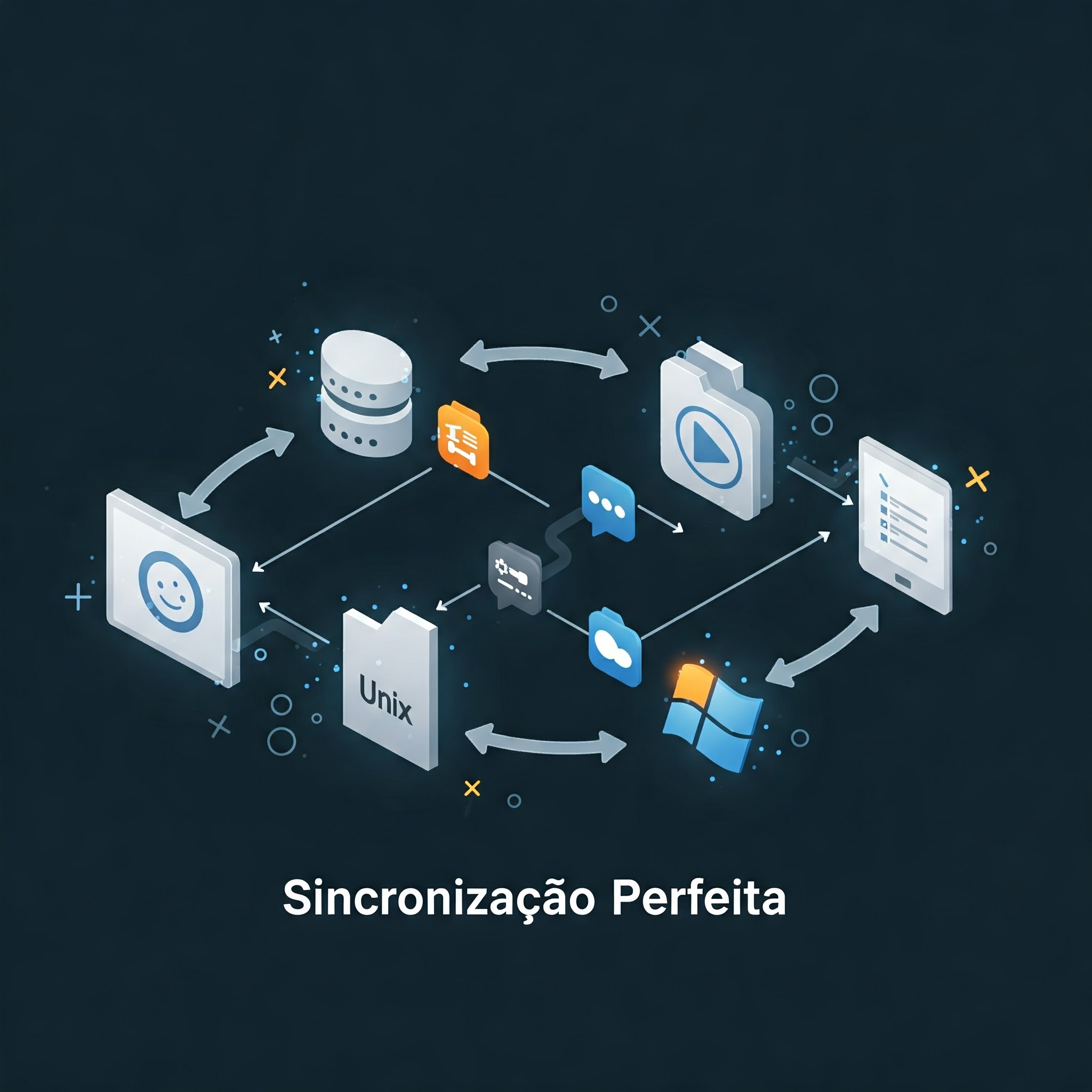
📁 O Que é o Unison?
Você já se encontrou na situação de precisar manter arquivos em diferentes sistemas operacionais sincronizados? Se a resposta for sim, o Unison File Synchronizer é a ferramenta que você estava procurando. Neste blog, exploraremos o Unison, uma poderosa solução de sincronização de arquivos que funciona em sistemas compatíveis com POSIX, como BSD, GNU/Linux, macOS e até mesmo o Windows.
✨ Recursos Poderosos do Unison
- Compatibilidade Multiplataforma: Com o Unison, você pode sincronizar arquivos entre um laptop Windows e um servidor Unix, independentemente da plataforma em que estiver trabalhando.
- Atualizações Não Conflitantes: Ele é capaz de lidar com atualizações em ambas as réplicas de uma estrutura de diretórios distribuídos, garantindo que as atualizações não conflitem umas com as outras.
- Cópia de Dados Off-line: O Unison não apenas copia dados, mas também permite a leitura e gravação de dados já sincronizados offline, tornando-o flexível e eficiente.
- Nível de Usuário: Como programa de nível de usuário, o Unison não requer modificações no kernel nem privilégios de superusuário, o que o torna acessível a todos.
- Otimização de Largura de Banda: Ele otimiza a largura de banda e realiza transferências eficientes de pequenas atualizações, mesmo para arquivos grandes.
- Resiliência a Falhas: O Unison é resiliente a falhas, mantendo réplicas e estruturas privadas em um estado sensato em caso de término anormal.
- Modo “Repetição”: Pode ser executado em modo “repetição” com monitoramento do sistema de arquivos para sincronização imediata de alterações.
- Código Aberto e Gratuito: Além de todas essas vantagens, o Unison é gratuito, com código-fonte disponível sob a Licença Pública Geral GNU, Versão 3.
🤝 Contribua para o Unison
A manutenção do Unison é realizada por um pequeno grupo de pessoas, e eles sempre recebem contribuições de alta qualidade, como relatórios de bugs, correções e mudanças propostas. Sua participação é bem-vinda e pode fazer a diferença.
🌍 Participe da Comunidade Unison
Para saber mais e se envolver com a comunidade Unison, você pode visitar a página do GitHub, onde encontrará código, problemas e uma wiki. Além disso, as listas de discussão do Unison são locais ideais para obter ajuda e discutir tópicos técnicos.
📥 Obtendo o Unison
Se você está interessado em usar o Unison, saiba que o projeto fornece o Unison como código-fonte, e muitos sistemas de empacotamento oferecem pacotes binários. Certifique-se de usar a versão mais recente, pois versões mais antigas não são mais mantidas.
❓ Perguntas e Respostas
Como utilizar o unison sincronizador de arquivos?
O Unison é uma ferramenta de sincronização de arquivos bidirecional que permite manter pastas em dois computadores (ou em dois diretórios no mesmo computador) sincronizadas, garantindo que as versões mais recentes dos arquivos estejam em ambos os locais. Aqui está um guia básico sobre como utilizar o Unison:
- Instalação: Certifique-se de ter o Unison instalado em ambos os computadores que deseja sincronizar. Você pode baixar e instalar o Unison no site oficial (https://www.cis.upenn.edu/~bcpierce/unison/) ou usar um gerenciador de pacotes, se disponível.
- Configuração: Antes de sincronizar os diretórios, você precisará criar um arquivo de configuração (um arquivo
.prf) para especificar quais pastas devem ser sincronizadas. Crie um arquivo.prfcom um editor de texto, como o Notepad (no Windows) ou o Nano (no Linux), e adicione algo como o seguinte:root = /caminho/para/diretório/local
root = ssh://usuário@host//caminho/para/diretório/remotoSubstitua
/caminho/para/diretório/localpelo caminho local do diretório a ser sincronizado eusuário@hostpelo seu usuário e host remoto, juntamente com o caminho para o diretório remoto. - Sincronização: Para sincronizar os diretórios, você pode executar o Unison com o comando apropriado. No exemplo acima, você usaria o seguinte comando:
unison nome-do-arquivo.prfO Unison comparará as pastas locais e remotas e solicitará que você escolha quais alterações deseja aplicar. Use as teclas correspondentes para selecionar as ações apropriadas, como
dpara deletar,spara sincronizar,qpara sair, etc. - Conflitos: Se houver conflitos entre os arquivos, o Unison permitirá que você escolha qual versão manter ou como mesclar as mudanças.
Qual o princípio de funcionamento do Unison, ele pode monitorar alterações na pasta e sincronizar?
O Unison não monitora automaticamente as alterações em uma pasta e as sincroniza em tempo real. Em vez disso, ele funciona com base em um modelo de sincronização sob demanda. Aqui está o princípio de funcionamento do Unison:
- Comparação Bidirecional: O Unison compara dois diretórios (geralmente chamados de “diretório esquerdo” e “diretório direito”) para identificar as diferenças entre eles.
- Identificação de Diferenças: O Unison verifica cada arquivo e subdiretório nos diretórios de origem e destino.
- Resolução de Conflitos: Quando o Unison encontra diferenças entre os diretórios, ele relata essas diferenças e permite que o usuário escolha como deseja resolver as discrepâncias.
- Sincronização Manual: Após a identificação e resolução de diferenças, o Unison executa as ações de sincronização somente quando você confirma as ações a serem realizadas.
Portanto, o Unison não monitora continuamente as alterações em uma pasta e as sincroniza automaticamente. Ele requer uma ação do usuário para iniciar o processo de sincronização.



















Publicar comentário